
갤럭시 화면분할 설정 및 해제, 팝업창 띄우는 법을 알려드립니다. 최근 앱 화면에서 아이콘을 눌러 간편하게 분할 화면과 팝업창을 실행하고 닫아보세요.
1. 갤럭시 핸드폰 화면분할 설정 방법
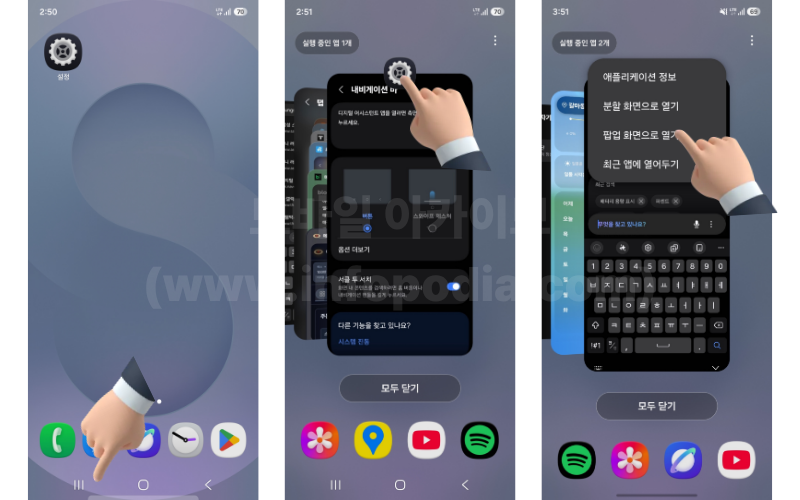
- 최근 앱화면으로 들어갑니다.
- 내가 화면 분할로 열고싶은 앱을 누릅니다.
- 그다음 팝업 화면으로 열기를 누릅니다.
- 분할설정으로 보고 싶은 2번째 앱을 누릅니다.
2. 화면 분할한 앱의 즐겨찾기 및 위아래 순서 바꾸는 방법
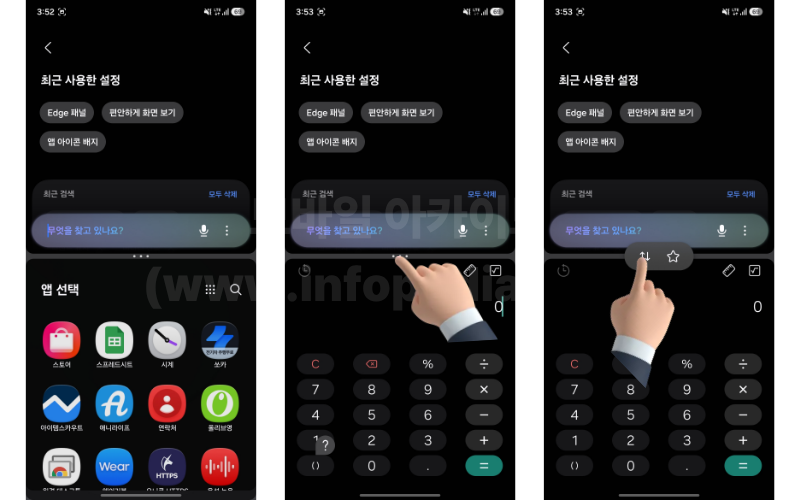
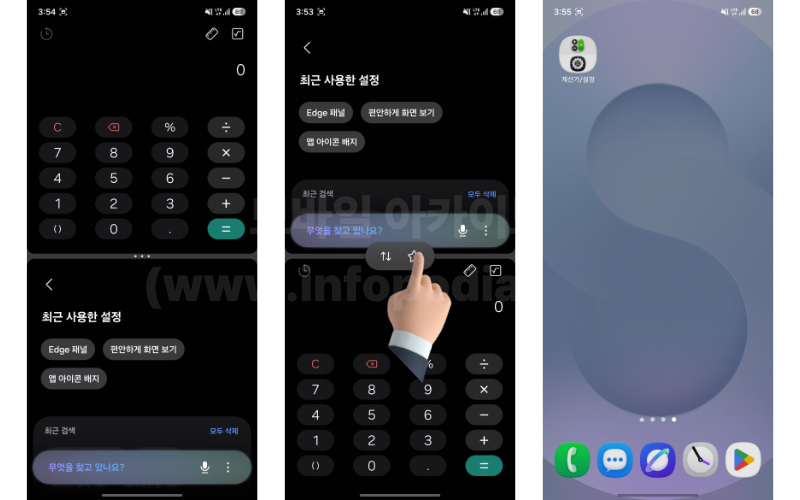
- 분할 설정한 상태에서 가운데를 누릅니다.
- 위아래 버튼을 누르면 순서가 바뀝니다.
- 또한 가운데 버튼을 누르고 별표를 누르면 바탕화면에 추가가 가능합니다.
Q. 갤럭시 화면분할(멀티 윈도우)은 어떻게 설정하고 실행하나요?
A. 최근 앱 화면에서 앱 아이콘을 터치한 후 '분할 화면으로 열기'를 선택하거나, 화면을 손가락 두 개로 쓸어올려 간편하게 두 개의 앱을 동시에 사용할 수 있습니다.
Q. 켜두었던 갤럭시 화면분할이나 팝업창은 어떻게 해제하나요?
A. 화면분할의 경우 가운데 경계선을 화면 맨 위나 아래 끝까지 밀어내면 해제되며, 팝업창은 창 우측 상단의 'X' 버튼을 누르거나 최소화하여 닫을 수 있습니다.
Q. 전체 화면 대신 앱을 팝업창으로 띄우는 방법은 무엇인가요?
A. 최근 앱 화면에서 앱 아이콘을 누른 뒤 '팝업 화면으로 보기'를 선택하면, 창 크기를 조절하거나 투명도를 조절할 수 있는 팝업창 형태로 실행됩니다.