갤럭시 핸드폰 화면 녹화 방법을 찾고 계신가요? 기본 설정부터 제어센터 활용법, 소리 설정까지 초보자도 1분 만에 따라 할 수 있는 완벽한 녹화 꿀팁을 지금 확인해 보세요!
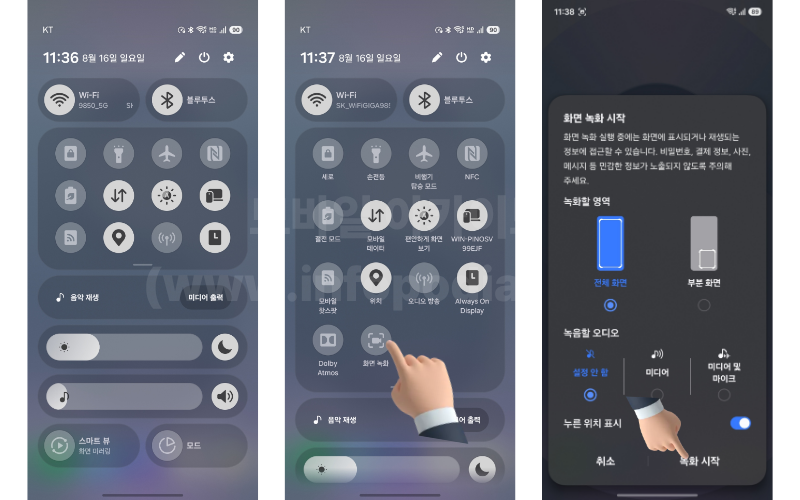
1. 나의 갤럭시 폰 화면 녹화하는법
중요한 강의나 오류 화면을 놓치지 않고 기록하며, 스마트폰 사용법을 영상으로 쉽게 공유할 수 있습니다.
- 나의 작업표시줄을 엽니다.
- 화면 녹화에 들어갑니다.
- 내가 원하는 화면 녹화를 설정 후 녹화 시작 버튼을 누릅니다.
Q. 갤럭시 핸드폰에서 화면 녹화 기능은 어떻게 실행하고 설정할 수 있나요?
A. 설정 메뉴가 아닌 화면 상단을 두 번 내려 빠른 설정창(제어센터)을 연 뒤, '화면 녹화' 아이콘을 터치하여 소리 설정(마이크 설정 등)을 선택하고 간편하게 녹화를 시작할 수 있습니다.
Q. 화면 녹화를 할 때 내 목소리나 스마트폰 내부 소리를 함께 녹음할 수 있나요?
A. 기본 제공되는 화면 녹화 실행 시 소리 설정에서 '소리 없음', '미디어 소리', 또는 '미디어 소리 및 마이크'를 직접 선택하여 외부 소리와 내부 시스템 소리를 동시에 녹음하도록 설정할 수 있습니다.
Q. 갤럭시 화면 녹화 방법을 미리 알아두면 어떤 점이 좋나요?
A. 중요한 강의나 영상 내용을 놓치지 않고 안전하게 기록하며, 스마트폰 사용법이나 오류 해결 과정을 정확하게 다시 확인할 수 있고, 일상 속 필요한 정보나 꿀팁을 영상으로 보관하는 데 큰 도움을 줍니다.